
فعال سازی Static IP روی سیستم عامل Rasbian
با توجه به فعال بودن DHCP سرور به صورت پیش فرض روی سیستم عامل رزبین،یک آدرس IP به شبکه اترنت رزبری اختصاص می یابد.با اتصال رزبری به شبکه WiFi و قطع آن آدرس IP مجددا تغییر می کند که این امر در بعضی از کاربردها ایجاد اشکال می نماید.
به عنوان مثال در صورتی که بخواهیم ب صورت ریموت (Remote) و از طریق نرم افزاری مانند VNC Viewer به رزبری متصل شویم،تغییر مداوم IP مشکل ساز خواهد بود.زیرا در هر دفعه می بایست یکبار مانیتور به رزبری متصل شود ،آدرس IP مشخصص شود و در بخش آدرس VNC وارد شود.
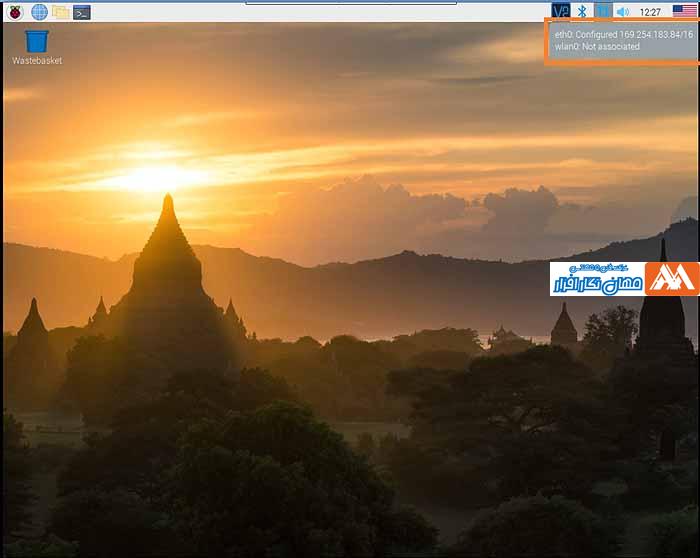
آدرس IP اختصاص یافته را می توان از نوار منو و در قسمت سمت راست با رفتن روی گزینه Ethernet مشاهده نمود.به عنوان مثال در شکل زیر آدرس اختصاص یافته به برد رزبری به صورت زیر می باشد.
eth0 configured 169.254.183.84
می باشد.این آدرس به صورت خودکار به برد داده شده است و با ریست کردن محدد سیستم تغییر خواهد کرد.
در صورتی که بخواهیم یک آدرس استاتیک به برد رزبری اختصاص دهیم مراحل زیر را دنبال می کنیم.
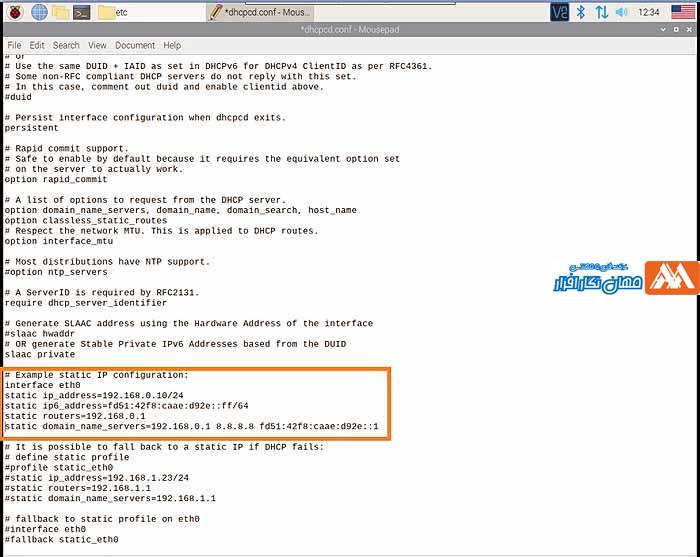
به مسیر etc/ رفته و فایل dhcpcd.conf را انتخاب و باز می کنیم.
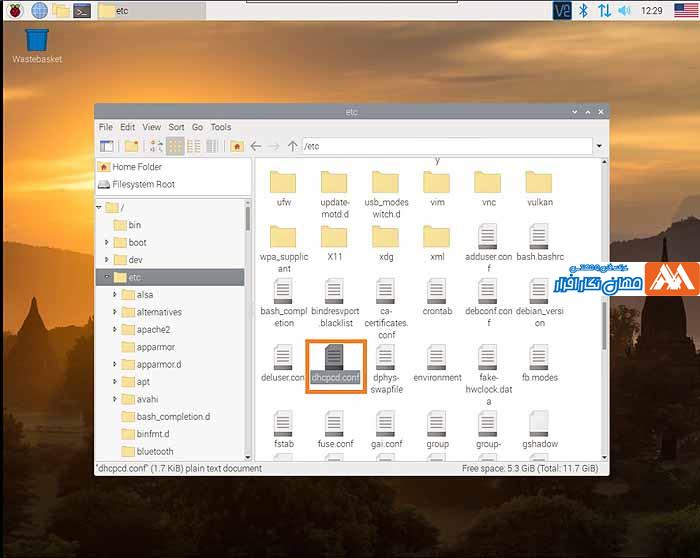
فایل را باز کرده و به قسمت پایین صفحه رفته و نوشته
Example static IP configuration#
را پیدا کرده و علامت های # را از جلوی خطوط زیر برمی داریم.
interface eth0
static ip_address=192.168.0.10/24
static ip6_address=fd51:42f8:caae:d92e::ff/64
static routers=192.168.0.1
static domain_name_servers=192.168.0.1 8.8.8.8 fd51:42f8:caae:d92e::1
دقت کنید که تغییرات دقیقا به صورت شکل فوق باشد.(در صورت نیاز به تغییر IP آدرس به صورت دیگی می توانید عدد 192.168.0.10 را با آدرس مد نظر خود تغییر دهید)
فایل را ذخیره کرده و برد را ریست می کنیم.پس از بوت شدن مجدد سیستم آدرس IP برابر با مقداری خواهد بود که در فایل dhcpcd.conf تنظیم شده است.
اضافه کردن فونت های زیبای فارسی به سیستم عامل Raspbian
در همه سیستم عامل ها و در محیط های متنی داشتن فونت های متنوع برای نگارش جذابیت خاصی را در نوشته ها ایجاد می کند.
به عنوان مثال در سیستم عامل ویندوز و در نرم افزار Word این امکان وجود دارد که علاوه بر فونت های پیش فرض موجود ،فونت های دلخواه را نیز به آن اضافه نماییم.برای زبان فارسی نیز فونت های بسیار زیبایی وجود دارند که می توان از این فونت ها استفاده نمود.در سیستم عامل ویندوز ساده ترین راه برای انجام این کار کپی کردن فونت ها با پسوند ttf. در پوشه فونت (font) ویندوز می باشد.
در سیستم عامل Raspbian نیز همانند سایر سیستم عامل ها این امکان دیده شده است که بتوان فونت های جدید را به مجموعه فونت های موجود و پیش فرض اضافه نمود.در سیستم عامل Raspbian نیز می توان همان روال مربوط به ویندوز را در پیش گرفت با این تفاوت که قبل از انجام عملیات کپی در یک پوشه ابتدا باید مجوز های لازم (Permissions) را برای آن پوشه ایجاد نمود تا اجازه کپی کردن در پوشه توسط سیستم عامل داده شود.
فونت ها در سیستم عامل RASPBIAN در پوشه زیر قراردارند:
/usr/share/font
در این پوشه در حالت عادی نمی توان فایل را اضافه یا حذف نمود.بنابراین برای ایجاد دسترسی های لازم ابتدا به محیط Terminal در سیستم عامل raspbian می رویم.محیط ترمینال صفحه مشکی رنگی مانند Command Prompt در محیط ویندوز می باشد که می توان دستورات لازم را در آن تایپ و اجرا نمود.نحوه دسترسی یه محیط ترمینال و دستورات مورد نیاز برای دسترسی های لازم در شکل زیر توشیح داده شده است.
sudo chown –R pi:pi /usr/share/font
sudo chmod –R 777 /usr/share/font
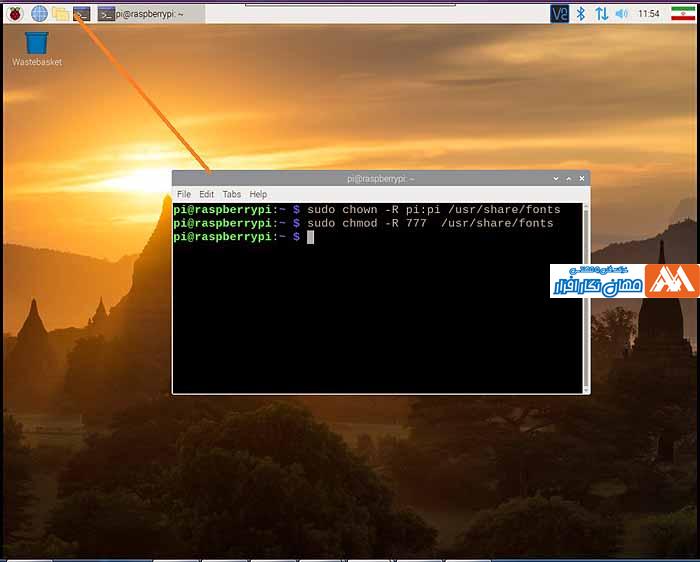
با انجام این کار دسترسی لازم به این پوشه فراهم می شود و می توان فونت ها را در این پوشه کپی نمود.
حال می توان فونت های فارسی را از اینترنت دانلود نموده (البته دقت شود که این فونت ها حتما باید با پسوند TTF. باشند) و سپس در پوشه
usr/share/font
کپی می کنیم.(در صورتی که فایل ها در کامپیوتر دیگر یا موبایل باشند ،برای انتقال فایل ها از یک USB Flash می توان استفاده نمود )
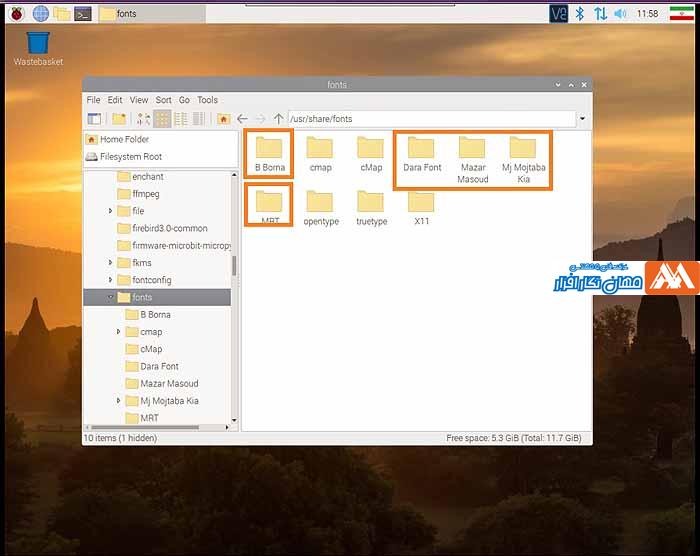
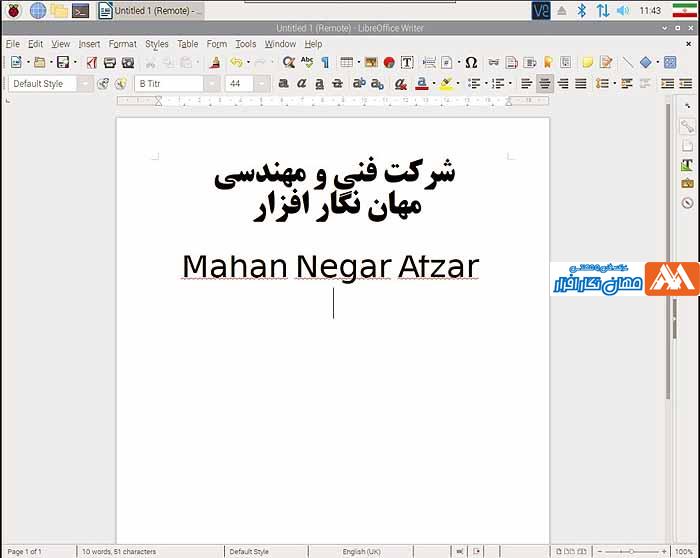
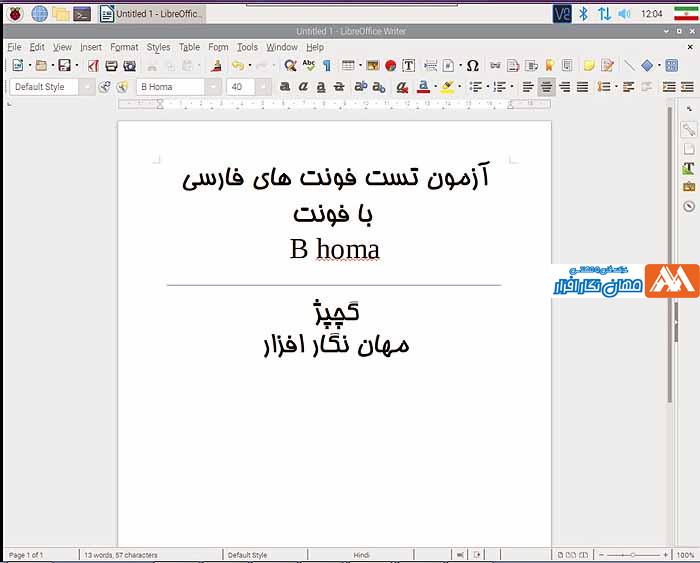
کافیست یکبار سیستم را ریست کنیم.پس از ریست شدن فونت های مورد نظر در دسترس می باشند.با باز کردن نرم افزار LibreOffice می توان با فونت های دلخواه نوشت.در شکل زیر حروف فارسی با فونت B Homa نوشته شده اند .همانطور که از شکل دیده می شود مشکلی با نوشتن حروف گ،چ،پ و ژ وجود ندارد.
امیدوارم مطلب ارایه شده مفید واقع شده باشد.
افزودن زبان فارسی به سیستم عامل Raspbian
همانطور که در آموزش های قبل نیز گفته شد، برد رزبری پای به همراه سیستم عامل Raspbian را می توان به عنوان یک مینی کامپیوتر با امکانات در حد متعارف به کار برد.با استفاده از این مینی کامپیوتر می توان کارهای روزمره مانند مرور کردن صفحات وب،تماشای ویدیو،گوش دادن به موسیقی،تایپ و… را انجام داد.
مشکلی که در ابتدا به نظر می رسد ،نبود صفحه کلید فارسی برای انجام این کارها می باشد.همانند سایر سیستم عامل ها مانند ویندوز و اندروید،این امکان در سیستم عامل raspbian در نظر گرفته شده است که بتوان یک یا چندین زبان را به آن اضافه کرد.در این آموزش قصد داریم زبان فارسی را به سیستم عامل raspbian اضافه نماییم.برای انجام این کار مراحل زیر را دنبال می کنیم.
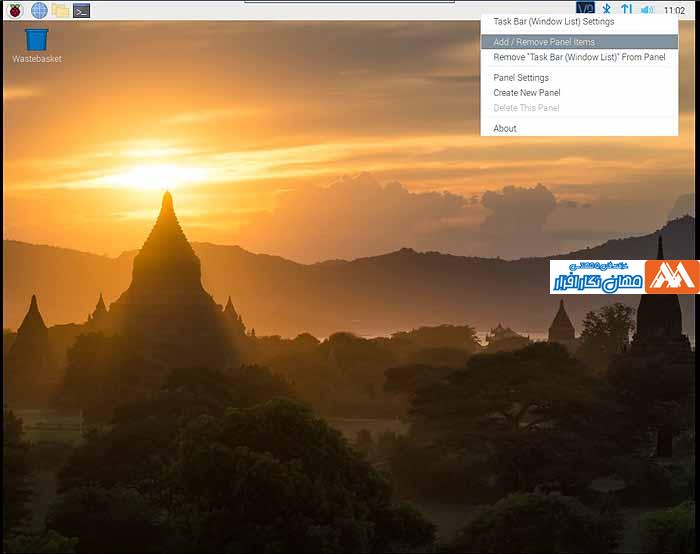
در نوار منو(نوار بالای صفحه)، راست کلیک کرده و گزینه Add/Remove Panel Items
در صفحه باز شده کلید Add را فشار داده و در صفحه باز شده گزینه Keyboard layout Handler را انتخاب می کنیم و کلید Add را فشار می دهیم.
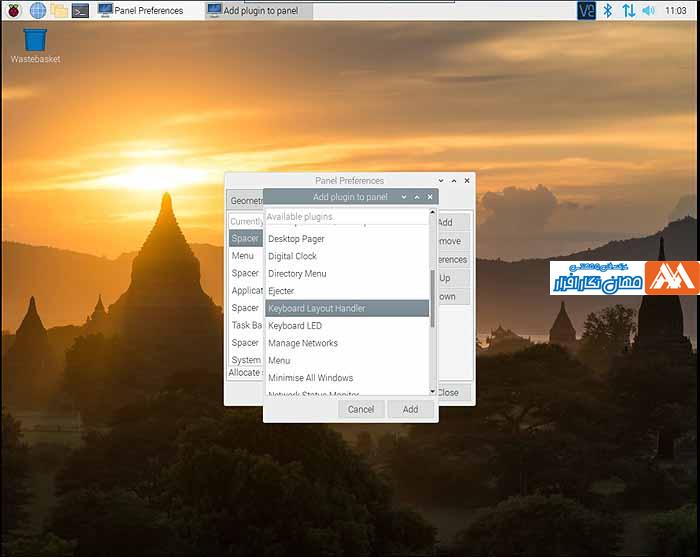
پس از انجام این کار آیکون تنظیمات فعلی صفحه کلید در نوار منو و در بالای صفحه ، سمت چپ نشان داده می شود.برای اضافه کردن زبان جدید روی گزینه Preference کلیک کرده و در صفحه باز شده تیک گزینه Keep system layouts را برمی داریم.
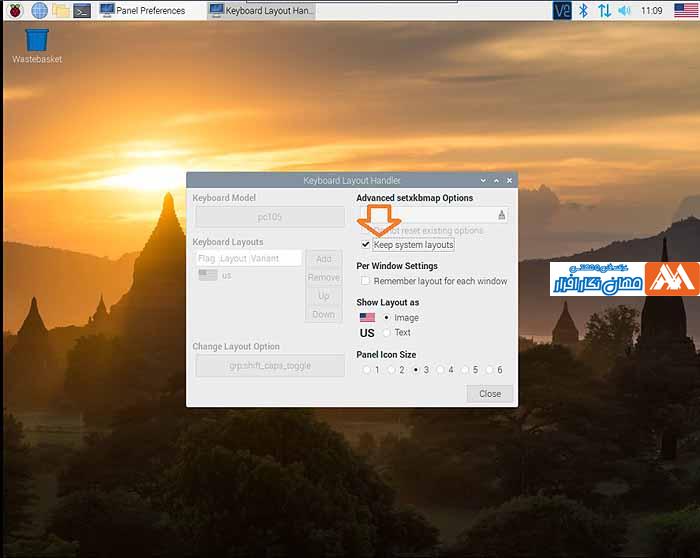
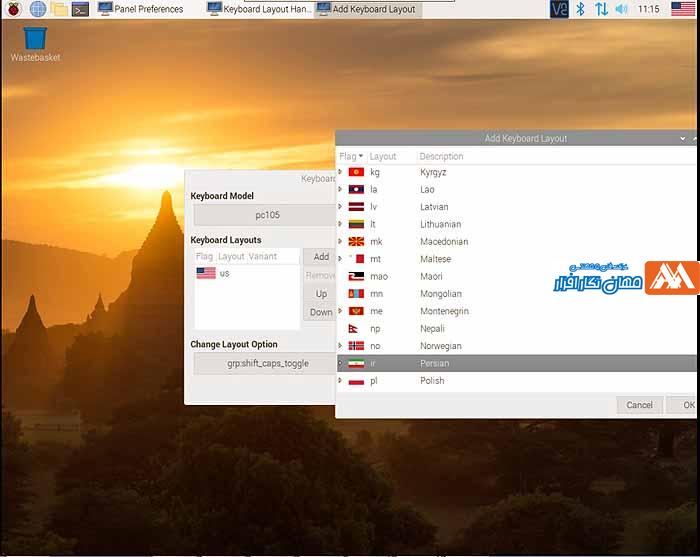
در همین صفحه و از قسمت سمت چپ گزینه Add را انتخاب کرده و در پنجره باز شده زبان Persian را انتخاب و کلید OK را فشار میدهیم.
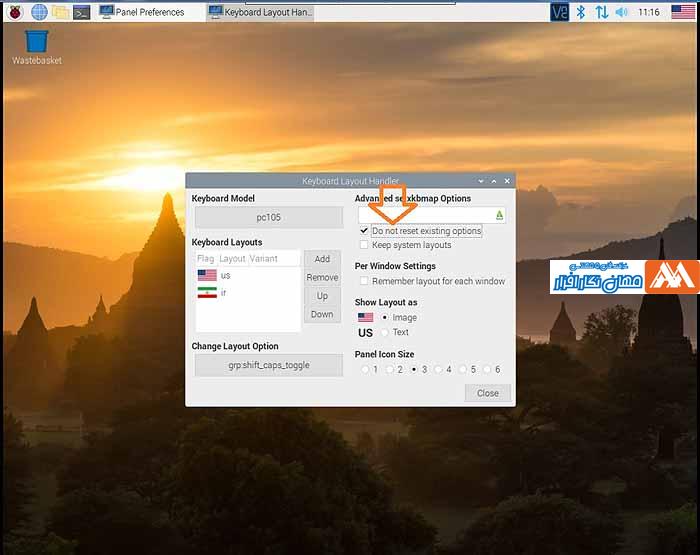
تیک گزینه Do not reset existing options را فعال می کنیم.(با انجام این کار بعد از هر بار ریست سخت افزاری و نرم افزاری برد رزبری، این تغییرات از بین نمی روند) .این صفحه را با فشردن کلید ضربدر می بندیم.(با فشردن کلید Close صفحه بسته نمی شود.احتمالا به دلیل باگ نرم افزاری!!! )
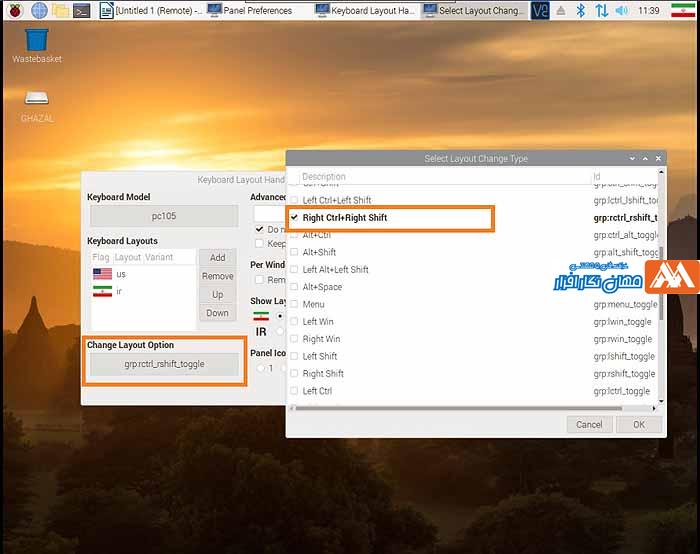
برای تغییر بین دو زبان می توانیم به صورت دلخواه کلید ترکیبی مورد نظر را انتخاب نماییم.برای این کار روی گزینه Change Layout Option کلیک کرده و کلید های ترکیبی مورد نظر را انتخاب میکنیم.(در این مثال با فشردن همزمان کلیدهای Shift right+Ctrl right)
خوب…بسیار عالی.زبان فارسی روی سیستم عامل Raspbian نصب شده است و می توان از آن در نرم افزار های مختلف استفاده نمود.به عنوان نمونه ویرایشگر متن libreOffice Writer را از منو شروع (نوار منو و علامت توت فرنگی) باز کرده و می توانیم کار تایپ به دو زبان فارسی و انگلیسی را در آن انجام دهیم.
تنظیمات اولیه در سیستم عامل Raspbian
در قسمت 1 روش نصب سیستم عامل Raspbian با استفاده از نرم افزار NOOBS را آموزش دادیم.پس از بالا آمدن سیستم عامل برای اولین بار می توان تنظیمات اولیه را روی آن انجام داد.این مرحله دقیقا مشابه با بالا آمدن سیستم عامل ویندوز یا اندروید برای با اول است که سوالاتی مانند کشور محل سکونت،تنظیمات تاریخ و زمان،اتصال به اینترنت و بررسی یا ایجاد حساب کاربری و …را از کاربر پرسیده و بر مبنای آن سیستم عامل را پیکربندی می کند.
البته همواره این امکان وجود دارد که کاربر بتواند با توجه به نیاز خود در هر زمان که بخواهد این تنظیمات را تغییر داده و مطابق با نیاز خود از آن استفاده نماید.در این آموزش تنظیمات اولیه ای که پس از بالا آمدن سیستم عامل Raspbian برای اولین بار نیاز دارد را به صورت مرحله به مرحله به همراه تصویر هر بخش دنبال می کنیم.
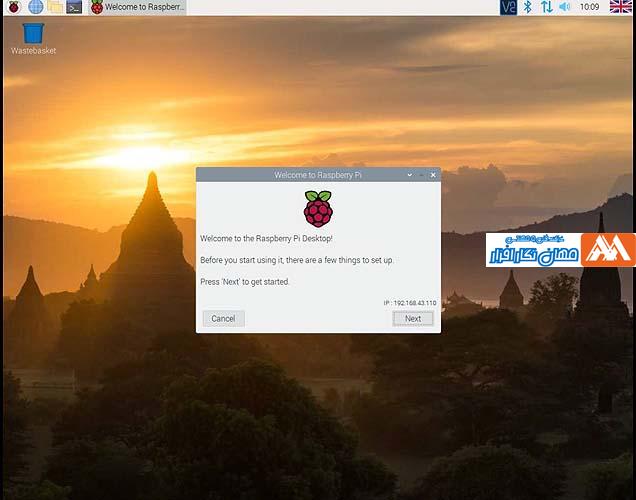
در اولین پنجره آدرس IP برد که به صورت خودکار تنظیم شده است نشان داده می شود.گزینه NEXT را زده و به صفحه بعد می رویم.این آدرس IP به صورت خودکار توسط سیستم عامل Raspbian به برد اختصاص می یابد.در هر بار ریست شدن برد رزبری این آدرس ممکن است تغییر یابد.
در آموزش های بعدی روش ایجاد IP استاتیک(ثابت) برای برد را آموزش خواهیم داد.
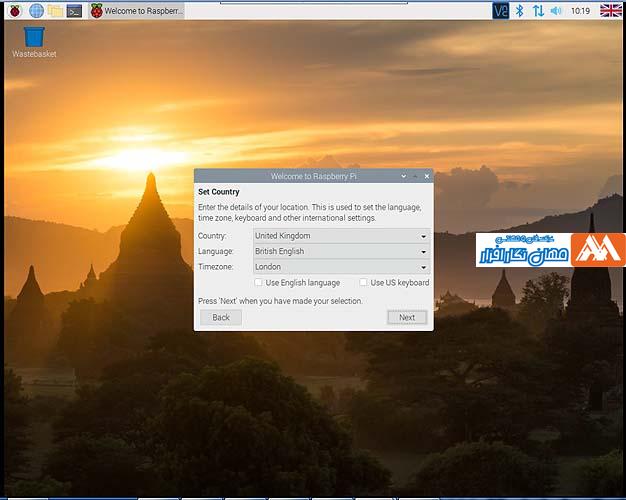
در صفحه بعد تنظیمات مربوط به کشور مورد نظر انجام می شود.در این تنظیمات زبان، زمان، تنظیمات صفحه کلید و … را می توان انجام داد.
در صفحه بعد تنظیمات مربوط به رمز عبور در دسترس می باشد.در صورت نیاز میتوان رمز پیش فرض را تغییر داد.توجه داشته باشید که نام کاربری و رمز عبور به صورت پیش فرض به صورت زیر می باشد.
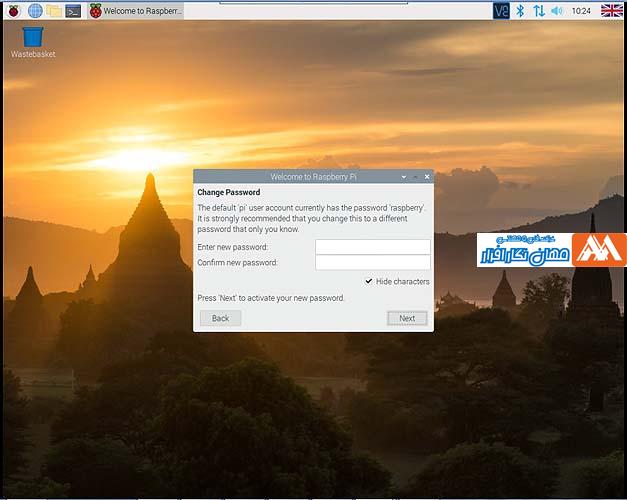
به صورت پیش فرض نام کاربری و رمز عبور به صورت زیر تعیین شده اند:
User Name:pi
Password:raspberry
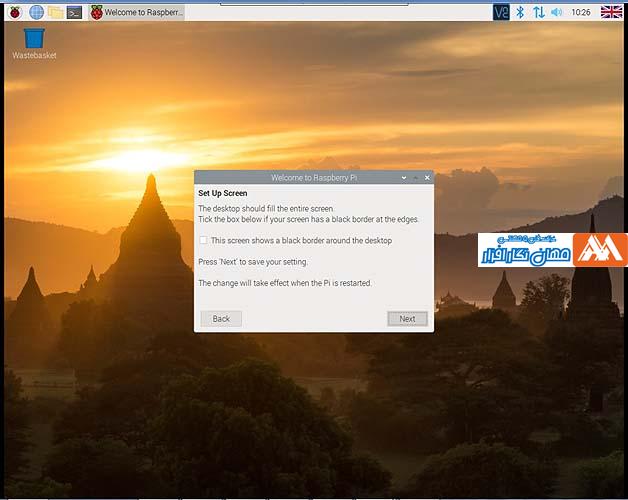
در صورتی که در کناره های صفحه نمایش حاشیه سیاه رنگ وجود داشته باشد ، تیک کنار نوشته
This screen shows a black border around the desktop
را انتخاب می کنیم(اصلاح در تصویر بعد از ریست شدن برد رزبری قابل مشاهده خواهد بود)
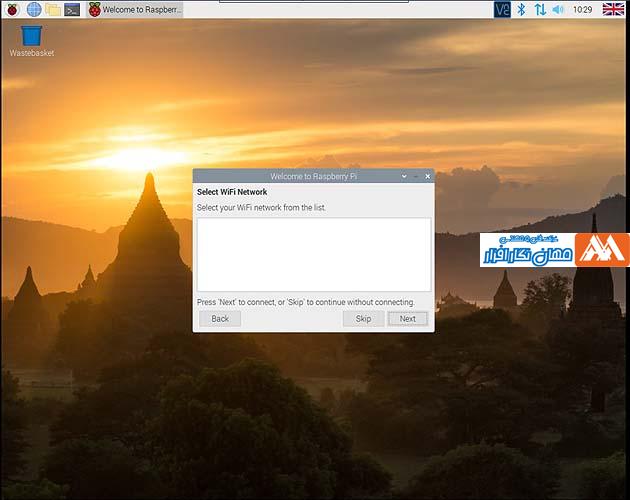
برد رزبری پای مجهز به سخت افزار شبکه بیسیم یا Wireless می باشد.بنابر این می توان از طریق Wifi به یک شبکه در دسترس متصل شد. در این بخش تنظیمات مربوط به Wifi اعمال می گردد.در صورتی که شبکه ای تشخیص داده شد می توان تنظیمات مربوط به آن را انجام داد و در غیر این صورت با استفاده از گزینه Skip بدون انجام تنظیمات مراحل را ادامه می دهیم.در شکل زیر چون هیچ شبکه در دسترسی وجود نداشته است بنابراین صفحه خالی می باشد.
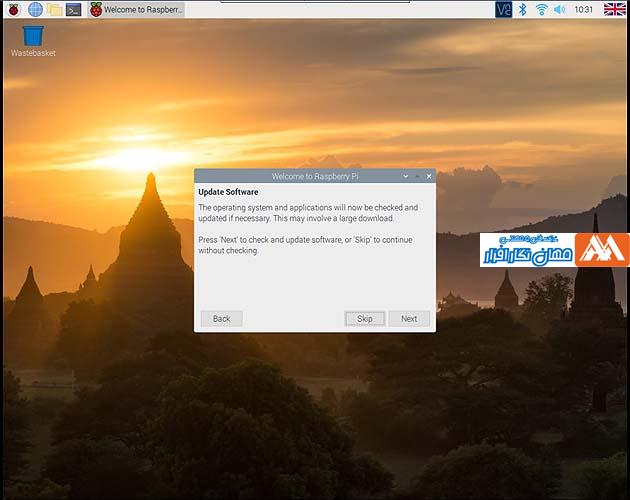
سیستم عامل Raspbian یک سیستم عامل رایگان می باشد که update های آن را می توان به صورت خودکار از اینترنت دانلود نمود.بنابراین با توجه به نسخه ای که روی SD CARD نصب شده است ،قبل از انجام هر کاری ،در صورتی که اینترنت از طریق شبکه wifi به برد متصل شده باشد عملیات برئز رسانی سیستم عامل انجام خواهد شد.
با توجه به نسخه نصب شده حجم این فایل بروز رسانی می تواند متفاوت باشد.
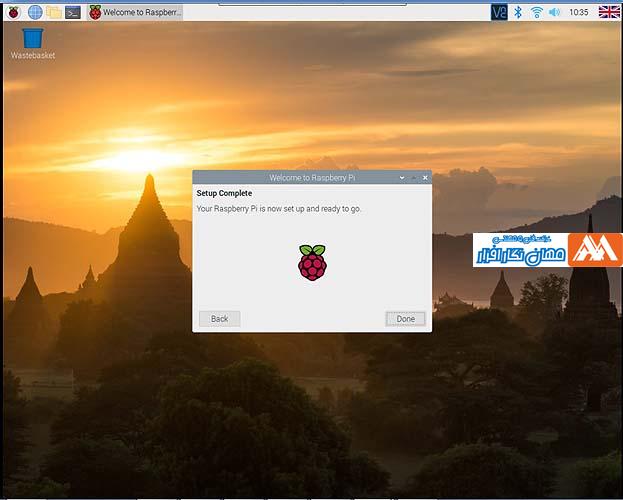
پس از پایان عملیات بروز رسانی سخت افزار پنجره ای با مفهوم اتمام عملیات تنظیمات اولیه نشان داده خواهد شد.
نصب سیستم عامل روی برد رزبری پای Raspberry Pi
برد رزبری پای را می توان به عنوان یک کامپیوتر تک بردی (Single Board Computer) تلقی کرد که در اندازه بسیار کوچک ،امکانات قابل توجهی را در خود جای داده است.همانگونه که یک کامپیوتر برای عملکرد صحیح خود نیاز به داشتن یک سیستم عامل مناسب دارد ،برای برد رزبری پای نیز وضعیت به همین شکل است.
سیستم عامل های مختلفی برای این برد در نظر گرفته شده اند که از جمله آنها می توان به سیستم عامل Raspbian اشاره نمود.این سیستم عامل از لحاظ عملکردی شباهت زیادی به سیستم عامل ویندوز دارد و به سادگی و با کمی حوصله می توان با امکانات داخلی آن آشنا شد.همچنین برای راحتی کاربر تعدادی از نرم افزار های کاربردی مانند محیط های برنامه نویسی پایتون ،جاوا و…و همچنین ویرایشگرهای متنی نظیر Word در ویندوز نیز به صورت پیش فرض نصب شده است.در این آموزش سعی می کنیم روش نصب این سیستم عامل رایگان را به صورت مرجله به مرحله آموزش دهیم.در صورت وجود هر گونه سوال و اشکال احتمالی ،سوال خود رو را در انتهای این پست بنویسید تا در اولین زمان ممکن پاسخ داده شود.
اولین گام برای راه اندازی برد رزبری پای نصب یک سیستم عامل (OS) روی آن می باشد.سیستم عامل Raspbian یکی از مشهورترین و کاربردی ترین سیتم عامل ها برای کار با برد رزبری می باشد.با استفاده از نرم افزار NOOBS به سادگی می توان این سیستم عامل را نصب نمود.در این آموزش مراحل نصب به صورت گام به گام شرح داده می شود.
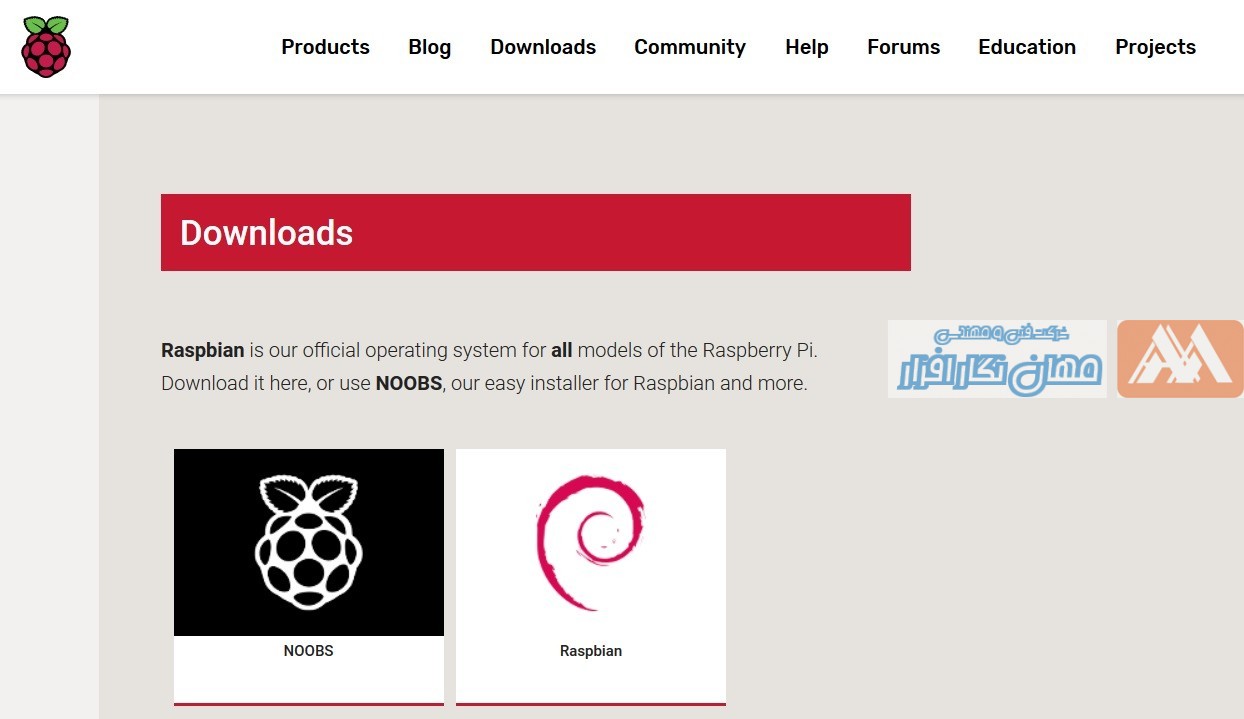
- ابتدا به آدرس زیر رفته https://www.raspberrypi.org/downloads/ رفته و گزینه NOOBS را انتخاب می کنیم. (در آخرین تغییرات سایت که بعد از این نوشته انجام شده است گزینه NOOBS still available here. را انتخاب می کنیم.)
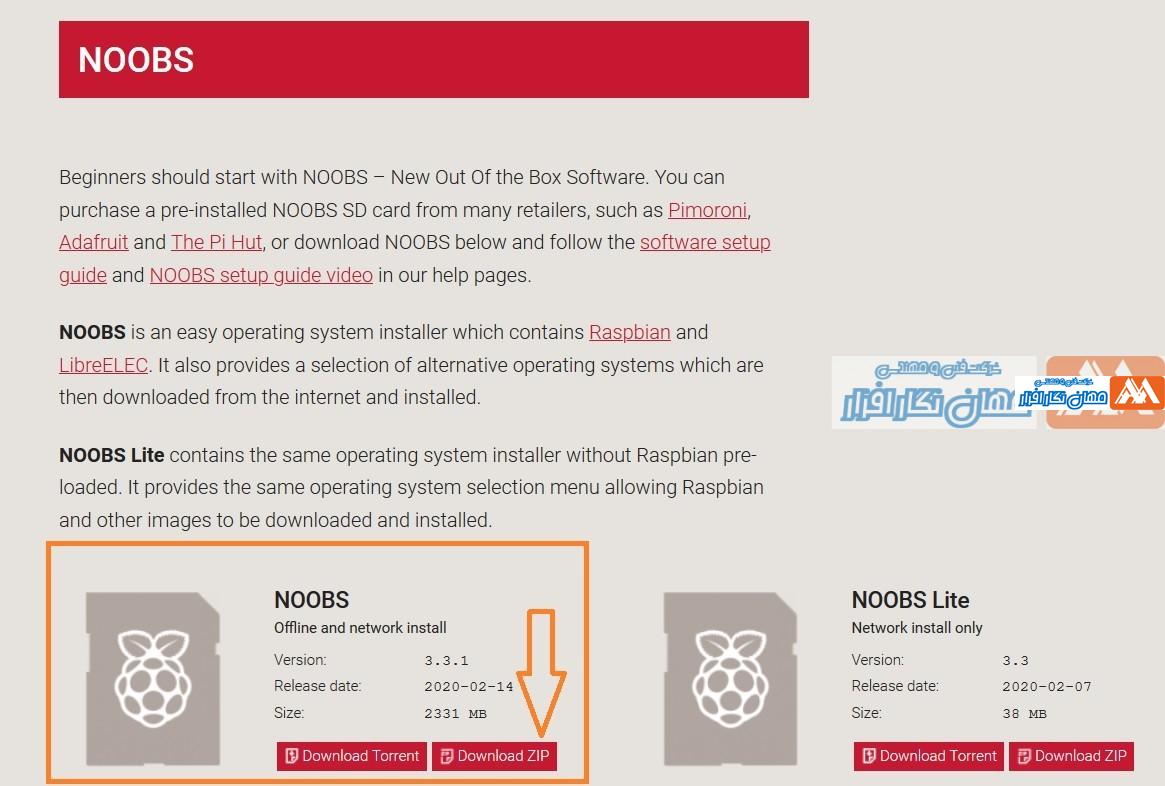
در صفحه باز شده تصویر NOOBS(Offline and network install) را پیدا کرده و روی Download Zip کلیک کرده تا فایل فشرده دانلود شود.(حجم فایل حدود 3G می باشد)
همانطور که از شکل دیده می شود دو نسخه از NOOBS وجود دارد.
offline and network install
network install only
در نسخه اول فایل های سیستم عامل Raspbian به صورت کامل دانلود شده و در هنگام نصب نیازی به اتصال به اینترنت نمی باشد.
در نسخه دوم که نسخه Lite می باشد ،پس از دانلود و بارگزاری روی کارت ،نیاز به اتصال به اینترنت برای نصب سیستم عامل داریم.
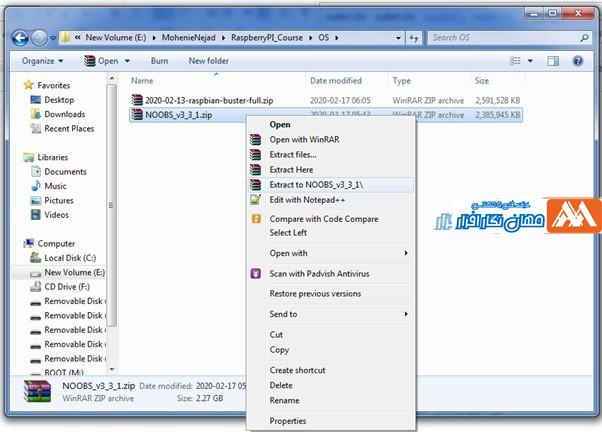
پس از دانلود کامل ،با استفاده از نرم افزار winrar (یا نرم افزار های مشابه ) فایل دانلودی را از حالت فشرده خارج می کنیم.
یک کارت حافظه MicroSD (ترجیحا 16GB ) را در یک کارتخوان قرار داده (RAM READER) و به کامپیوتر متصل می کنیم.در بسیاری از لپتاپ ها کارتخوان روی لپ تاپ وجود دارد و نیازی به استفاده از کارتخوان مجزا نمی باشد.
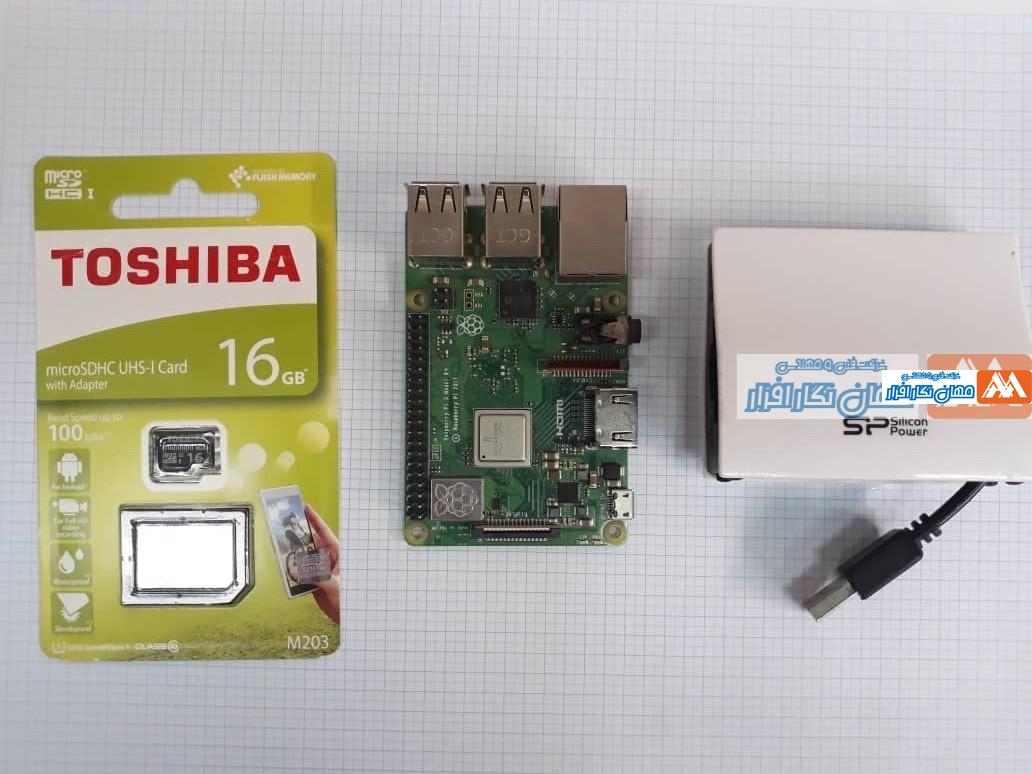
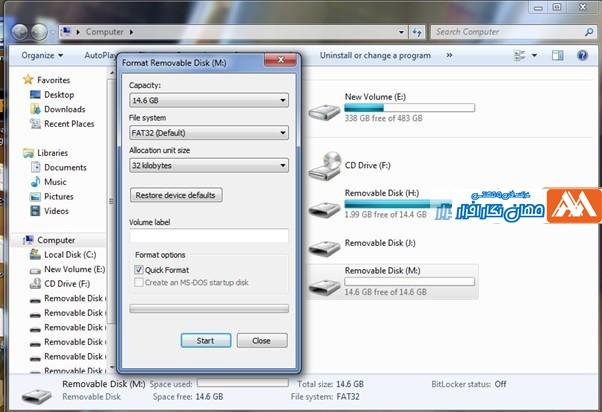
SD کارت را با فرمت FAT فرمت میکنیم.
توجه:در صورتی که اندازه کارت حافظه بزرگتر از 32GB باشد باید از SDXC formatting استفاده نماییم.
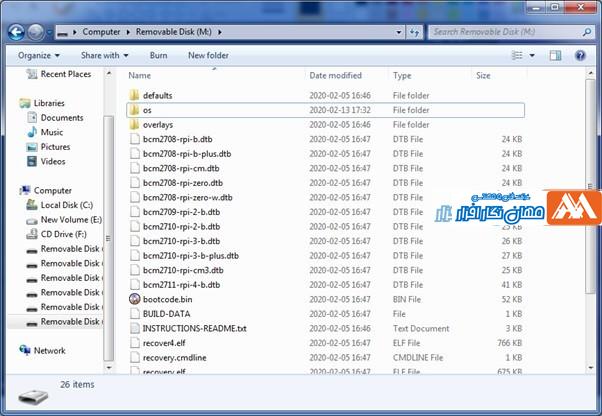
پس از فرمت کامل کارت حافظه محتویات پوشه NOOBS_v3_3_1 را در مسیر اصلی (root) SD کارت کپی میکنیم.
SD کارت را از کامپیوتر خارج کرده و در اسلات کارت حافظه Raspberry PI قرر می دهیم.
کابل HDMI را از یک سر به رزبری و سر دیگر آن را به مانیتور که دارای ورودی HDMI است،متصل میکنیم.در صورتی که مانیتور فاقد ورودی HDMI باشد میتوانیم از مبدل های HDMI به VGA یا HDMI به DVI استفاده نماییم.

موس و کیبورد را به ورودی های USB رزبری متصل می کنیم.
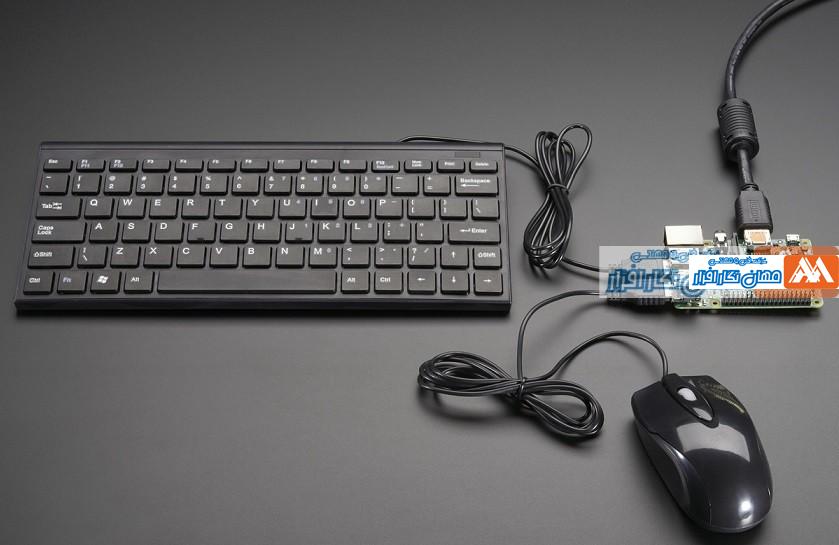
در این مرحله همه چیز آماده است و می توانیم تغذیه برد رزبری را متصل کنیم.تغذیه مورد نیاز برای رزبری پای یک آداپتور 5 ولتی است که باید قابلیت جریان دهی حداقل 5/2 آمپر را داشته باشد.(در صورتی که جریاندهی آداپتور مورد استفاده کافی نباشد ،حتی در صورت لود شدن سیستم عامل ،درلحاضات کاهش ولتاژ آیکون آلارم زرد رنگی روی مانیتور نشان داده میشود)
پس از بوت شدن ،نرم افزار NOOBS سیستم عامل های قابل نصب را نمایش می دهد.با توجه به اینکه میخواهیم سیستم عامل Rasbian را نصب کنیم، در مربع کنار این گزینه تیک فعال سازی را زده و از بالای صفحه گزینه Install را فشار می دهیم و منتظر می مانیم تا مراحل نصب به اتمام برسد.در طول مراحل نصب معرفی اجمالی ار نرم افزار ها و امکانات نصب شده روی سیستم عامل نشان داده می شود.
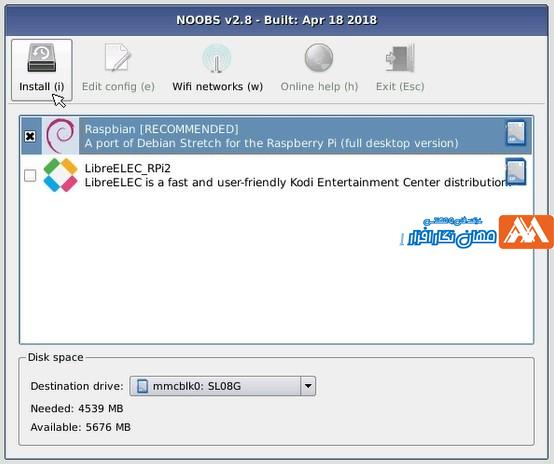
پس از پایان مراحل نصب رزبری ریبوت شده و سیستم عامل رزبین اجرا خواهد شد.شکل زیر اولین بالا آمدن سیستم عامل را نشان می دهد.
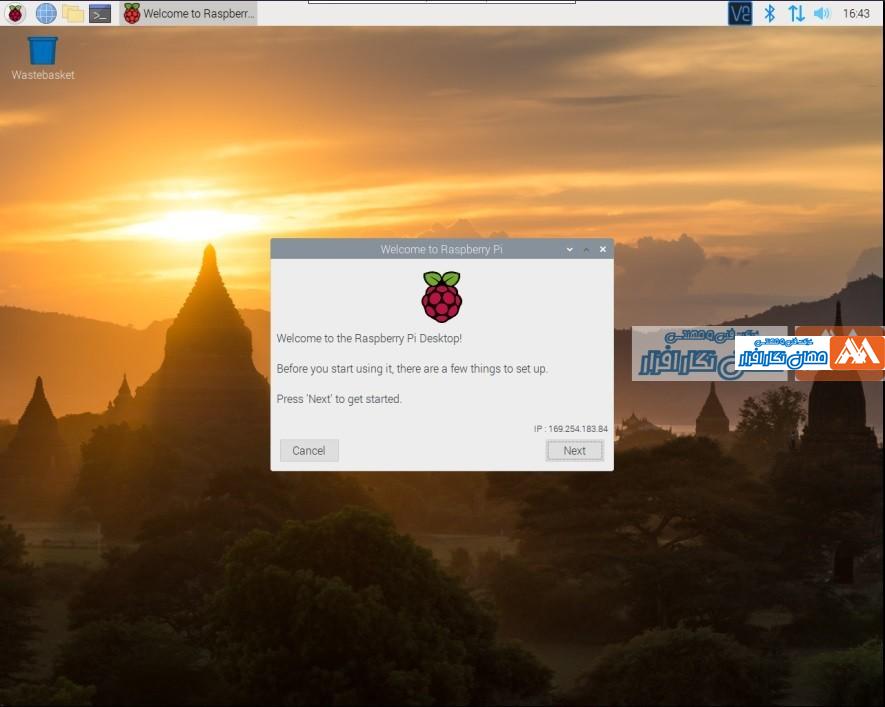
بسیار عالی!!!!در این مرحله سیستم عامل Raspbian روی کارت حافظه نصب شده است و آماده استفاده خواهد بود.
نکته ای که باید به آن توجه داشت این است که همانند سیستم عامل های دیگر ،در اتمام کار و برای خاموش کردن حتما باید از گزینه Shutdown برای خاموش کردن برد استفاده نمود.در غیر اینصورت و با قطع کردن ناگهانی تغذیه برد،احتمال آسیب رسیدن به سیستم عامل Rspbian وجود خواهد داشت.پس حتما دقت داشته باشید که در پایان کار سیستم عامل را Shut down نمایید.
در صورت سوال،سوال خود را در پایین همین صفحه و در بخش دیدگاه بگذارید تا در اولین زمان ممکن و پس از بررسی پاسخ لازم داده شود.